แสดงบทความที่มีป้ายกำกับ blogger แสดงบทความทั้งหมด
20/11/59
code html ติดเว็บไซต์
html (โค้ด iframe) สำหรับติดเว็บไซต์ เพื่อแสดง ราคาน้ำมัน ราคาหุ้น ราคาทอง อัตราแลกเปลี่ยน ราคาดัชนีหุ้น พยากรณ์อากาศ และอืนๆ

เราสามารถใช้ประโยชน์จากกล่อง Text ใน widget มาใช้วางโค้ดต่างๆ เพื่อแสดง ราคาน้ำมัน ราคาหุ้น ราคาทอง อัตราแลกเปลี่ยน พยากรณ์อากาศ และอืนๆอีกมาก
ตัวอย่างและโค้ด ตามด้านล่างเลยครับ

<iframe marginWidth=0 marginHeight=0 src=”http://www.pttplc.com/th/GetOilPrice.aspx” frameBorder=0 width=180 scrolling=no height=320></iframe>

<iframe src=”http://www.settrade.com/banner/banner3.jsp” marginwidth=”0″ marginleft=”0″ height=”210″ width=”200″ scrolling=no frameborder=no></iframe>

<iframe marginWidth=0 marginHeight=0 src=”http://www.bangkokbank.com/fxbanner/banner1.htm” frameBorder=0 width=173 scrolling=no height=165></iframe>

<iframe src=”http://namchiang.com/ncgp2-1.swf” width=”172″ height=”165″ frameborder=”0″ marginheight=0 marginwidth=0 scrolling=”no”></iframe>

<iframe src=”http://www.tmd.go.th/daily_forecast_forweb.php” width=”180″ height=”260″ scrolling=”no” frameborder=0></iframe>

<iframe src=”http://news.sanook.com/lotto/icheck/” width=”300″ height=”370″ scrolling=”no” frameborder=0></iframe>
ขอขอบคุณ : http://www.477internet.com
18/11/59
วิธีเปลี่ยนรูปภาพส่วนหัว (Header)
วิธีเปลี่ยนรูปภาพส่วนหัว (Header)
เรื่องนี้สำหรับมือโปรแล้วเป็นเรื่องที่ง่ายมากๆ เป็นเรื่องที่ไม่ต้องใช้สมองคิดเลยก็ว่าได้นะครับแต่ถึงยังไงผมก็ว่าคงจะยังมีบางคนนะ(มือไหม่)ที่ยังมีปัญหากับการเปลี่ยนรูปภาพส่วนหัวอยู่ เหมือนผมเมื่อก่อน(ตอนที่ยังเป็นมือไหม่) กว่าจะได้รูปที่มันพอดิบพอดีกับบล็อกของเรามันก็เหนื่อยอยู่เหมือนกัน บางทีรูปมันเล็กเกินไปมั่ง ใหญ่เกินไปมั่ง คิดไปคิดมามันก็ปวดหัวไม่ใช่เล่นนะครับ
เอาละงั้นเรามาเริ่มกันเลยครับ
- ก่อนอื่นเราต้องมีรูปภาพที่จะใช้ก่อนเป็นอันดับแรกครับ
อาจจะแต่งใช้ Adobe Photoshop ก็ได้นะครับ ที่สำคัญคือขนาดของรูปครับ
ขนาดของรูปที่เราจะใช้ต้องมีขนาดพอดีกับส่วนหัวของบล็อกเรา
เราสามารถดูขนาดส่วนหัวของบล็อกเราได้โดยวิธีนี้ครับ
เข้าไปใน การออกแบบ แล้วเลือก แก้ไข HTML จากนั้นเราหาโค้ดนี้ครับ
/* Header <--ตัวนี้ครับ
----------------
*/
#header-wrapper { <--หาตัวนี้ให้เจอ
width:950px; <--นี่คือความยาวของของส่วนหัว
height:230px;<--ความสูงของของส่วนหัว (บางแม่แบบจะไม่มี เขียนเอาเองก็ได้นะครับเพื่อความพอดีของรูป)
margin:0px; <--ช่วงเว้น
}
ตอนนี้เราก็ได้ขนาดของส่วนหัวมาแล้ว คือ ยาว 950 และสูง 230 (ยาว 950 และสูง 230 เป็นขนาดส่วนหัวของบล็อกผมนะครับ อย่าสับสน)ทีนี้เราก็แต่งรูปให้มันมีขนาดพอดีนะครับ อย่าลืมว่าค่ามันเป็นพิกเซล (pixel)นะครับ - เข้าไปใน การออกแบบ แล้วเลือก องค์ประกอบของหน้า
- คลิก แก้ไข ของส่วนหัว (ที่ผมวงเอาไว้ในรูปข้างล่างนี้ครับ) แล้วมันก็จะพาเราไปยังอีกหน้าหนึ่ง

4. ตรงการจัดวางมีให้เลือกอยู่ 3 ตัวเลือก คือ เบื้องหลังชื่อและคำอธิบาย แทนที่ชื่อและคำอธิบาย และ วางคำอธิบายไว้หลังภาพ ข้อนี้ถ้ารูปที่เราแต่งมามันมีชื่อ มีคำอธิบายอยู่แล้วให้เลือก แทนที่ชื่อและคำอธิบาย ถ้ายังไม่มีก็เลือกอีกสองตัวเลือกตามใจชอบเลยครับ
5. อัปโหลดรูปภาพ
6. คลิกบันทึก ก็เรียบร้อยแล้วละครับ
ขอขอบคุณ : http://thaieasyblog.blogspot.com/2010/11/header.html
ปรับความกว้าง Template ของ Blogger
2 วิธีปรับความกว้าง Template ของ Blogger

ในบทความนี้ผมจะลงรายละเอียดในการปรับความกว้างของ Template
ให้ตรงกับความต้องการของคุณมากขึ้น ซึ่งในที่นี้จะนำเสนอวิธีการปรับแต่ง
Template 2 วิธีดังนี้
วิธีที่ 1 ทำโดยการแก้ไข HTML โดยตรง
ในที่นี้ผมจะยกตัวอย่าง Template ที่ชื่อว่า Minima และสำหรับแม่แบบอื่น ๆ ก็ทำได้คล้ายกัน
เริ่มต้น ให้ Log in เข้าไปที่ blogger >> ไปที่แผงควบคุม >> รูปแบบ >> แก้ไข HTML และค้นหาโค้ดต่อไปนี้
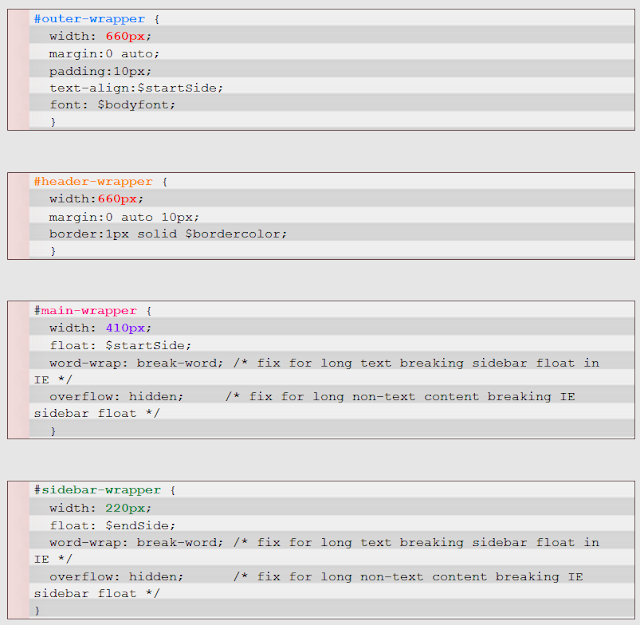
 โค้ดที่พบนั้นเป็น CSS โค้ดที่กำหนดความกว้างในส่วนต่าง ๆ ของ Template Minima ซึ่งสามารถขยายความกว้างได้ดังนี้
1.1 การปรับ outer-wrapper : ความกว้างของส่วนนี้จะหมายถึงความกว้างของ Template โดยรวม
ก่อนปรับความกว้าง


หากต้องการให้ความกว้างของส่วนนี้เต็มจอ ควรปรับให้มีขนาด 980px ซึ่งจะได้โค้ดเป็น
 หลังปรับความกว้าง

1.2 การปรับ header-wrapper : โค้ดส่วนนี้จะเป็นการกำหนดความกว้างของส่วนหัวของบล็อก
ก่อนปรับความกว้าง

พื้นที่ส่วนนี้มีความกว้างเท่ากับพื้นที่ส่วน outer-wrapper นั่นคือปรับให้มีความกว้าง 980px ซึ่งจะได้โค้ดเป็น

หลังปรับความกว้าง

1.3 การปรับ main-wrapper : โค้ดส่วนนี้จะเป็นความกว้างของพื้นที่ของบทความ (รวมถึงพื้นที่ส่วน Comment ด้วย)
ก่อนปรับความกว้าง

การปรับความกว้างพื้นที่ส่วนนี้ควรปรับไม่ให้เกินความกว้างของส่วน outer-wrapper นั่นคือไม่ให้เกิน 980px และยังคงต้องเผื่อเหลือพื้นที่ให้กับ sidebar-wrapper ด้วย ในที่นี้ผมใช้ความกว้าง 650 px ซึ่งจะได้โค้ดเป็น

หลังปรับความกว้าง

1.4 การปรับ sidebar-wrapper : เป็นส่วนที่กำหนดความกว้างของ Sidebar ซึ่งในการปรับความกว้างควรปรับให้สัมพันธ์กับส่วน main-wrapper โดย

เช่น ตอนนี้เราได้ปรับส่วน main-wrapper ให้มีความกว้าง 650 แล้ว ความกว้างของ sidebar-wrapper ควรจะเป็น 300 ถึง 340 px
ในที่นี้ผมให้ความกว้างเป็น 310px เพื่อเหลือพื้นที่ให้กับค่า margin , padding และ border ของ main-wrapper และ sidebar-wrapper ด้วย (ดูรูป)
ซึ่งเมื่อปรับความกว้างแล้วจะได้โค้ดเป็น

หลังปรับความกว้าง

หมายเหตุ หากเราตั้งค่าความกว้างของ main-wrapper และ
sidebar-wrapper ให้มีผลรวมความกว้างเกินกว่า 980px จะทำให้เกิดปัญหา
Sidebar ตก (ดูรูป)
ซึ่งถ้าเจอปัญหานี้ก็ให้แก้ไขโดยการปรับลดความกว้างให้น้อยลงจนกว่า Sidebar จะไม่ตก
1.5 การปรับ footer : ความกว้างส่วนนี้ควรมีความกว้างเท่ากับส่วน header-wrapper ซึ่งในที่นี้กว้าง 980px ดังนั้นเมื่อปรับโค้ดแล้วจะได้เป็น

ก่อนปรับความกว้าง

หลังการปรับความกว้าง

ต่อเนื่องจากบทความ รู้จักกับโครงร่างของโค้ด Template ใน Blogger
ซึ่งผมได้แนะนำให้รู้จักกับโค้ดที่กำหนดส่วนต่าง ๆ ของ Template ของ
blogger แบบมาตรฐานแล้ว
ซึ่งบทความดังกล่าวนั้นจะเป็นพื้นฐานสำคัญในการปรับแต่ง Template
ของคุณเองได้อย่างอิสระต่อไป

ในบทความนี้ผมจะลงรายละเอียดในการปรับความกว้างของ Template ให้ตรงกับความต้องการของคุณมากขึ้น ซึ่งในที่นี้จะนำเสนอวิธีการปรับแต่ง Template 2 วิธีดังนี้
วิธีที่ 1 ทำโดยการแก้ไข HTML โดยตรง
ในที่นี้ผมจะยกตัวอย่าง Template ที่ชื่อว่า Minima และสำหรับแม่แบบอื่น ๆ ก็ทำได้คล้ายกัน
เริ่มต้น ให้ Log in เข้าไปที่ blogger >> ไปที่แผงควบคุม >> รูปแบบ >> แก้ไข HTML และค้นหาโค้ดต่อไปนี้

ในบทความนี้ผมจะลงรายละเอียดในการปรับความกว้างของ Template ให้ตรงกับความต้องการของคุณมากขึ้น ซึ่งในที่นี้จะนำเสนอวิธีการปรับแต่ง Template 2 วิธีดังนี้
วิธีที่ 1 ทำโดยการแก้ไข HTML โดยตรง
ในที่นี้ผมจะยกตัวอย่าง Template ที่ชื่อว่า Minima และสำหรับแม่แบบอื่น ๆ ก็ทำได้คล้ายกัน
เริ่มต้น ให้ Log in เข้าไปที่ blogger >> ไปที่แผงควบคุม >> รูปแบบ >> แก้ไข HTML และค้นหาโค้ดต่อไปนี้
#outer-wrapper {
width: 660px;
margin:0 auto;
padding:10px;
text-align:$startSide;
font: $bodyfont;
}
#header-wrapper {
width:660px;
margin:0 auto 10px;
border:1px solid $bordercolor;
}
#main-wrapper {
width: 410px;
float: $startSide;
word-wrap: break-word; /* fix for long text breaking sidebar float in IE */
overflow: hidden; /* fix for long non-text content breaking IE sidebar float */
}
#sidebar-wrapper {
width: 220px;
float: $endSide;
word-wrap: break-word; /* fix for long text breaking sidebar float in IE */
overflow: hidden; /* fix for long non-text content breaking IE sidebar float */
}
#footer {
width:660px;
clear:both;
margin:0 auto;
padding-top:15px;
line-height: 1.6em;
text-transform:uppercase;
letter-spacing:.1em;
text-align: center;
}
หมายเหตุ บางแม่แบบอาจพบโค้ด
#content-wrapper {
position: relative;
width: 760px;
background: #f7f0e9 url(....) repeat-y left top;
}
โค้ดที่พบนั้นเป็น CSS โค้ดที่กำหนดความกว้างในส่วนต่าง ๆ ของ Template Minima ซึ่งสามารถขยายความกว้างได้ดังนี้
1.1 การปรับ outer-wrapper : ความกว้างของส่วนนี้จะหมายถึงความกว้างของ Template โดยรวม
ก่อนปรับความกว้าง

หากต้องการให้ความกว้างของส่วนนี้เต็มจอ ควรปรับให้มีขนาด 980px ซึ่งจะได้โค้ดเป็น
#outer-wrapper {
width: 980px;
margin:0 auto;
padding:10px;
text-align:$startSide;
font: $bodyfont;
}
หลังปรับความกว้าง

1.2 การปรับ header-wrapper : โค้ดส่วนนี้จะเป็นการกำหนดความกว้างของส่วนหัวของบล็อก
ก่อนปรับความกว้าง

พื้นที่ส่วนนี้มีความกว้างเท่ากับพื้นที่ส่วน outer-wrapper นั่นคือปรับให้มีความกว้าง 980px ซึ่งจะได้โค้ดเป็น
#header-wrapper {หลังปรับความกว้าง
width:980px;
margin:0 auto 10px;
border:1px solid $bordercolor;
}

1.3 การปรับ main-wrapper : โค้ดส่วนนี้จะเป็นความกว้างของพื้นที่ของบทความ (รวมถึงพื้นที่ส่วน Comment ด้วย)
ก่อนปรับความกว้าง

การปรับความกว้างพื้นที่ส่วนนี้ควรปรับไม่ให้เกินความกว้างของส่วน outer-wrapper นั่นคือไม่ให้เกิน 980px และยังคงต้องเผื่อเหลือพื้นที่ให้กับ sidebar-wrapper ด้วย ในที่นี้ผมใช้ความกว้าง 650 px ซึ่งจะได้โค้ดเป็น
#main-wrapper {
width: 650px;
float: $startSide;
word-wrap: break-word; /* fix for long text breaking sidebar float in IE */
overflow: hidden; /* fix for long non-text content breaking IE sidebar float */
}
หลังปรับความกว้าง

1.4 การปรับ sidebar-wrapper : เป็นส่วนที่กำหนดความกว้างของ Sidebar ซึ่งในการปรับความกว้างควรปรับให้สัมพันธ์กับส่วน main-wrapper โดย
sidebar-wrapper + main-wrapper < outer-wrapper
เช่น ตอนนี้เราได้ปรับส่วน main-wrapper ให้มีความกว้าง 650 แล้ว ความกว้างของ sidebar-wrapper ควรจะเป็น 300 ถึง 340 px
ในที่นี้ผมให้ความกว้างเป็น 310px เพื่อเหลือพื้นที่ให้กับค่า margin , padding และ border ของ main-wrapper และ sidebar-wrapper ด้วย (ดูรูป)

ซึ่งเมื่อปรับความกว้างแล้วจะได้โค้ดเป็น
#sidebar-wrapper {หลังปรับความกว้าง
width: 310px;
float: $endSide;
word-wrap: break-word; /* fix for long text breaking sidebar float in IE */
overflow: hidden; /* fix for long non-text content breaking IE sidebar float */
}

หมายเหตุ หากเราตั้งค่าความกว้างของ main-wrapper และ sidebar-wrapper ให้มีผลรวมความกว้างเกินกว่า 980px จะทำให้เกิดปัญหา Sidebar ตก (ดูรูป)

ซึ่งถ้าเจอปัญหานี้ก็ให้แก้ไขโดยการปรับลดความกว้างให้น้อยลงจนกว่า Sidebar จะไม่ตก
1.5 การปรับ footer : ความกว้างส่วนนี้ควรมีความกว้างเท่ากับส่วน header-wrapper ซึ่งในที่นี้กว้าง 980px ดังนั้นเมื่อปรับโค้ดแล้วจะได้เป็น
#footer {
width:980px;
clear:both;
margin:0 auto;
padding-top:15px;
line-height: 1.6em;
text-transform:uppercase;
letter-spacing:.1em;
text-align: center;
}
ก่อนปรับความกว้าง

หลังการปรับความกว้าง

วิธีที่ 2 วิธีที่สองนั้นเป็นการใช้เครื่องมือออกแบบแม่แบบของ Blogger ซึ่งคุณสามารถศึกษาได้จากบทความ เครื่องมือสำหรับ “ออกแบบแม่แบบ” ด้วยตนเอง ใหม่! จาก blogger

บทสรุป : แนวทางการนำบทความนี้ไปใช้กับ template อื่น ๆ
1. คุณจะต้องหา CSS โค้ดที่กำหนดความกว้างของ Template ให้พบ ว่ามีการกำหนดไว้กี่แห่ง
2. กำหนดความกว้างตามที่ได้แนะนำไว้ แล้วแสดงตัวอย่าง หากพอใจก็ทำการบันทึกผล
สุดท้ายหวังว่าบทความนี้จะเป็นอีกหนึ่งบทความที่มีประโยชน์ในการทำบล็อกของ Blogger ให้กับคุณ หากมีปัญหาสงสัยก็สอบถามเพิ่มเติมได้ และถ้าชอบบทความนี้ก็ช่วยๆกัน Submit หรือแบ่งปันให้เพื่อน ๆ คุณต่อ ๆ กันไปด้วยนะครับ ขอบคุณครับ
ขอขอบคุณที่มา : http://www.hackublog.com/2010/04/2-template-blogger.html
16/11/59
เว็บดาวน์โหลด Templates Blogger
เว็บดาวน์โหลด Templates Blogger
แนะนำเว็บดาวน์โหลด Templates ของบล็อก ไว้แต่งบล็อกของคุณซึ่งมีให้เลือกอยู่มากมาย
- www.deluxetemplates.net
- www.besttheme.net
- www.zoomtemplate.com
- www.allblogtools.com
- www.splashytemplates.com
- www.bloggertemplateplace.com
- www.bietemplates.com
- www.bloggerthemes.net
- www.bloggerstyles.com
- www.anshuldudeja.com
- www.bloggertemplatesfree.com
- www.bloggertemplatesblog.com
- www.templatesblock.com
- www.mybloggerthemes.com
- www.webtemplatesblog.com
- www.ezwpthemes.com
- www.zoomtemplate.com
- www.templates-blogger.com
- www.bloggerblogtemplates.com
- www.templatesblogger.net
- www.bietemplates.com
- www.newwpthemes.com
- www.litethemes.com
- www.urang-kurai.blogspot.com
วิธีการสร้าง blogspot ง่ายๆ
วิธี การสร้างบล๊อก ด้วย blogspot ง่ายๆ


เรามาทำความรู้จักกับ Blogspot กันก่อนดีกว่า
บล๊อกสปอตนั้นเป็นของ google ที่สามารถให้คนทั่วไปได้เข้าถึงการ
เขียนบล๊อกต่างๆ หรือการเขียนเว็บแบบง่ายๆนั้นเอง การที่จะเข้าใช้งาน
blogspot นั้นจะต้องมี Gmail ซึ่งใช้ในการล๊อกอิน
สามารถสมัครได้ง่ายๆ เราว่าดูวิธีทำบล๊อกสปอร์ตกันเลยดีกว่า

1.ให้เราทำการพิมพ์ในช่อง URL ด้านบนว่า www.blogspot.com หรือการเข้าสู่เว็บ blogspot นั้นเอง ตามภาพด้านบน

2.ก็จะได้หน้าตาเป็นแบบนี้ให้เราทำการล๊อกอินเข้าไป โดยใช้ Gmail ของเรา

3.พอทำการล๊อกอินเสร็จก็จะได้หน้าตาเป็นแบบนี้ให้ทำการคลิกที่ บล๊อกใหม่

4.พอมาถึงหน้านี้
– ในช่องหัวข้อ ให้เราทำการตั้งชื่อหัวข้อของบล๊อกของเรา(เรื่องที่เราจะเขียนบล๊อก หรือ Title)
– ในช่องที่อยู่ ให้เราทำการตั้งชื่อ URL ของเรา อาทิเช่น gunoob.blogspot.com , cnx-it.blogspot.com เป็นต้น (.blogspot.com จะมาการเติมให้โดยอัตโนมัติ ให้พิมพ์แค่ gunoob หรือ cnx-it)
– ในช่องแม่แบบ ให้เราทำการเลือก รูปแบบของบล๊อกหรือ Theme นั้นเอง (แนะนำให้ใช้แบบง่าย ธีมสามารถเปลี่ยนภายหลังได้)

5.จะได้อกมาเป็นแบบนี้ให้ทำการคลิกเข้าไปเลย (ของผมได้ทำการสร้างใว้ก่อนแล้ว)

6.จะได้หน้าต่างเป็นแบบนี้ให้ทำการคลิกที่ บมความใหม่ เพื่อทำการเขียนบทความหรือ blog

7.พอได้หน้าตาแบบนี้ให้เราทำการเขียนบล๊อก หรือบทความที่เราต้องการได้เลย
– ในช่องโพสต์ด้านบนตัวหนังสือสีส้ม ให้เราทำการเขียนหัวข้อหรือหัวเรื่อง บทความที่เราต้องการเขียน
– การเขียนบทความ ข้อมูล หรือบล๊อกนั้นสามารถทำการเขียนได้ใช้ กระดาษ ตรงกลางหน้า
– ด้านขวามือจะมีป้ายกำกับ ให้เราทำการคลิกเพื่อพิมพ์ คำ ที่ผู้อื่นสามารถค้นบทความของเราเจอได้
– การใส่ลิ้งให้ทำการคลิกที่ ลิ้ง ในแทบเครื่องมือ เพื่อทำการใส่ URL ที่เราต้องการลิ้ง
– การใส่รูปภาพ สามารถทำได้โดยการคลิกที่
แทกรูปภาพ ด้านขวา ลิ้ง ในแทบเครื่องมือ
แล้วทำการเลือกไฟล์เพื่ออัพโหลดรูปภาพแล้ว คลิกรูปภาพที่ต้องการเลือก
แล้วกดเพิ่มรายการที่เลือก
– ถ้าทำการเขียนบทความเสร็จ ให้ทำการคลิกที่ เผยแพร่ เพื่อทำการเผยแพร่บทความที่สามารถให้ผู้อื่นได้อ่าน หรือเข้าชมได้

8.การเปลี่ยนธีม ตามที่เราต้องการ ให้ทำการคลิกที่ แม่แบบ
จะมีให้เราเลือกธีมตามที่เราต้องการ ถ้าจะเอาอันไหนให้ทำการคลิก แล้วกด
ใช้กับบล๊อก(ปุ่มสีส้ม)เท่านี้ก็เป็นอันเสร็จ
(ธีมเราสามารถออกแบบเองและทำเองตามที่เราต้องการได้)
ขอขอบคุณ : http://gunoob.com
สมัครสมาชิก:
บทความ
(
Atom
)